
Zetter Wiki Home
Preparando o local de trabalho
Em primeiro lugar, é preciso elaborar algumas coisas.
Telas: cada tela dá-lhe um bloco de pintura, portanto um é suficiente para uma pequena pintura, e 16 serão suficientes para a maior pintura individual possível (4×4). Tipicamente, sugiro ir com 4 - é o suficiente para uma pintura 2×2 que pode caber no cavalete.
Pode combinar essas telas numa Mesa de Artista especial, que também precisará de criar. Cobriremos a combinação de telas na próxima etapa.
Agora precisamos de algo com que pintar - tintas e palete. As paletas são necessárias para guardar as cores com que se está a trabalhar, e não são infinitas. Não se quebrarão, mas terá de as recarregar eventualmente para continuar a pintar. Há também receitas alternativas, que pode encontrar na página das receitas.
Finalmente, seria necessário um cavalete. Pode encontrar a sua receita acima. O cavalete precisa de algum espaço, por isso não o coloque bem perto da parede!
Assinatura e combinação de telas
Quando você terminar com uma ou várias partes de sua obra de arte, é hora de combinar telas e colocar sua assinatura de autor. Shift+Clique com o botão direito no cavalete para levar as telas de volta do cavalete para o seu inventário. Clique com o botão direito do mouse na Mesa de Artista para abrir a interface de combinação e assinatura:
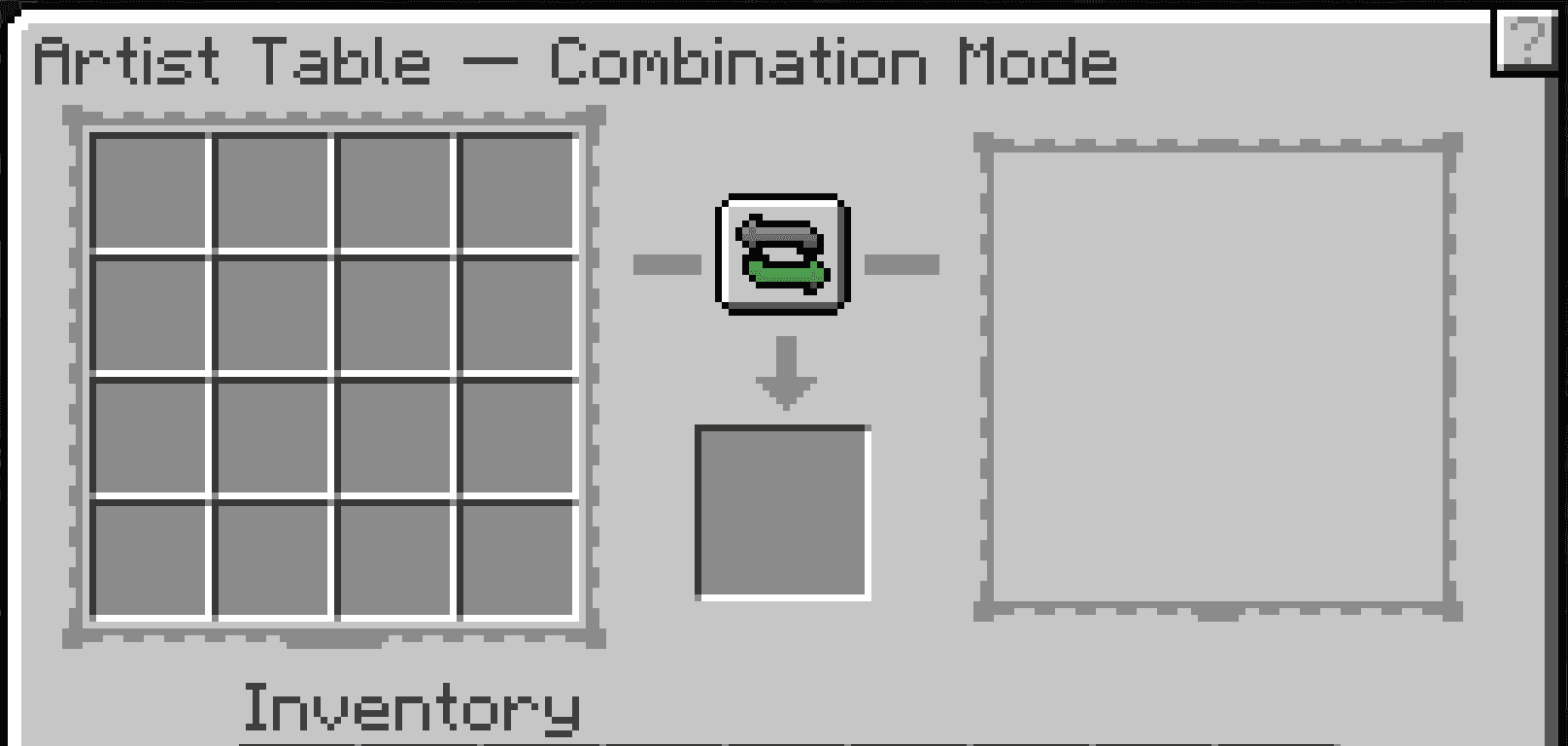
- 1) Grelha de combinação de lona
- Coloque aqui as suas telas de modo a fundi-las.
- 2) Pré-visualização
- Mostra como será a tela combinada.
- 3) Ranhura de resultados
- Quando estiver satisfeito com o resultado, pegue na sua tela fundida a partir daí.
- 4) Modo de mudança
- Pressione para mudar para o modo split. A grelha combinada deve estar vazia.
Preparação do local de trabalho
Para começar a desenhar, seria necessário preparar a nossa oficina de pintura. Coloque a mesa do artista, o cavalete, ponha tela no cavalete e coloque a palete na sua barra de aquecimento.
Com a tela na mão, clique com o botão direito do rato no cavalete para a montar.
A nossa oficina deveria ter este aspecto:
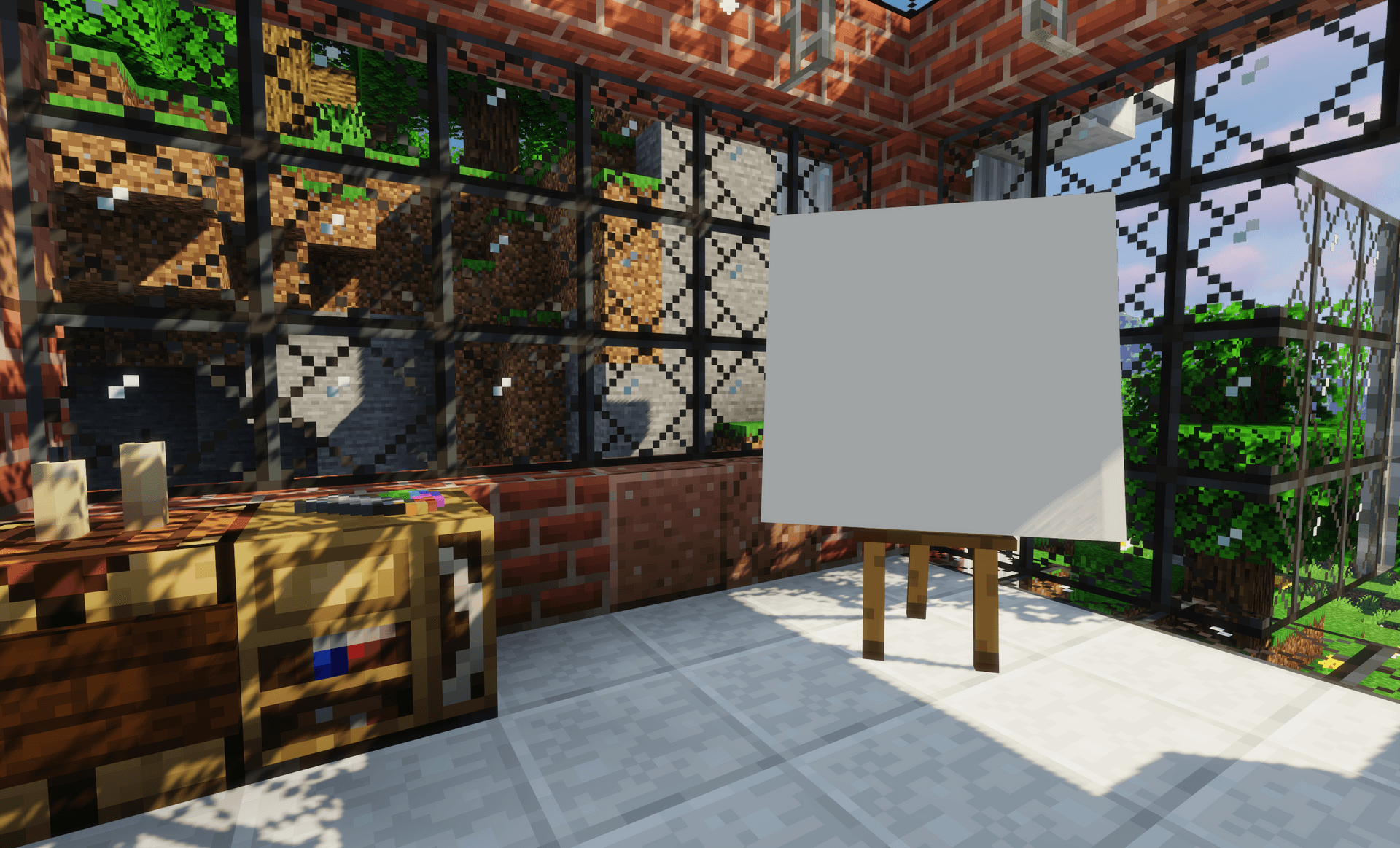
Com (ou sem, se já estiver no lugar) paleta na mão, clique com o botão direito do rato no cavalete para começar a desenhar.
Pintura
Está na hora de criar sua primeira obra-prima! Deixe-me apresentar como funciona a interface de desenho. É simples como a velha e boa MS Paint, aqui está a referência:
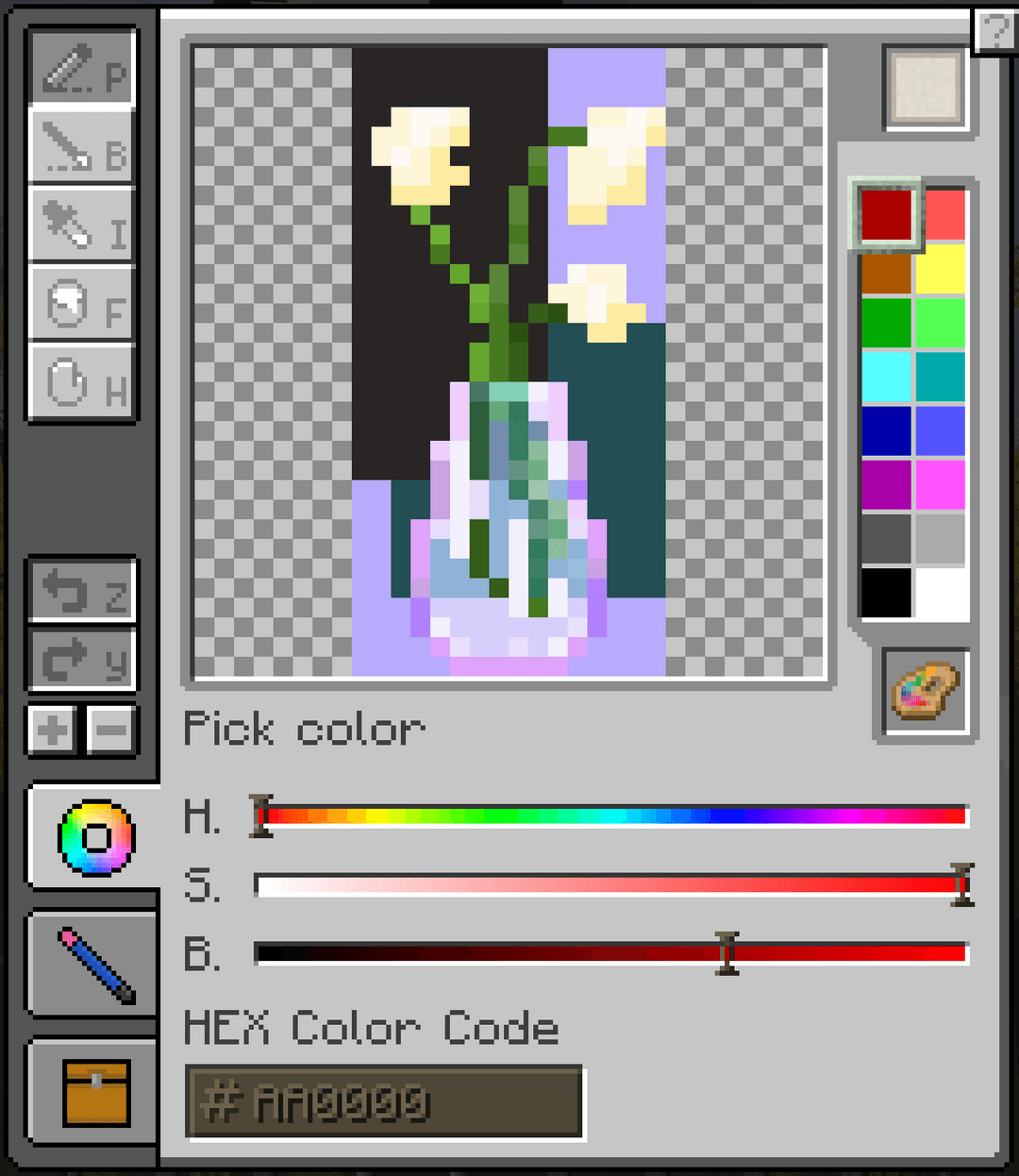
- 1) Ferramentas
- Ferramentas disponíveis: lápis de pixel, pincel, colhedor de cores, ferramenta de balde e mão. Cada ferramenta tem um objectivo próprio, iremos descrevê-los abaixo.
- 2) Área de lona
- Lugar onde a magia acontece. Ao pairar sobre a área da tela com uma ferramenta de desenho, deve aparecer um cursor de desenho, mostrando a área afectada pela ferramenta. Pode reposicionar a tela com espaço (ferramenta manual) e roda do rato (ferramenta de zoom)
- 3) História & Escala
- História e ferramentas de zoom. Prima desfazer para reverter a última acção, e refazer para a recuperar. As teclas de atalho estão a funcionar. A história é partilhada entre os jogadores! Prima mais para aumentar a escala da tela e menos para a diminuir.
- 2) Paleta
- As cores são salvas com item de paleta. O slot atual da paleta é destacado, você pode salvar até 14 cores em uma única paleta.
- 1) Ranhura para palete
- Coloque aqui sua paleta elaborada a fim de começar a desenhar.
- 6) Ranhura em lona
- Tela actual colocada neste cavalete. Também a pode obter por shift+click no cavalete, mas alternativamente, pode usar esta ranhura.
- 7) Separadores
- Dependendo da ferramenta que estiver a utilizar, verá aqui diferentes separadores. Quando clicar em qualquer separador, o conteúdo de (8) área mudará. O último separador é sempre o inventário. Nem todas as ferramentas têm parâmetros. Cobriremos diferentes ferramentas e parâmetros abaixo.
- 8) Separador actual
- Separador actual. Pode seleccionar cor a partir daqui, configurar a opacidade da sua ferramenta, tamanho, e outras opções. Quando o inventário é seleccionado, mostra o inventário do seu personagem.
Ferramentas e definições
Cor
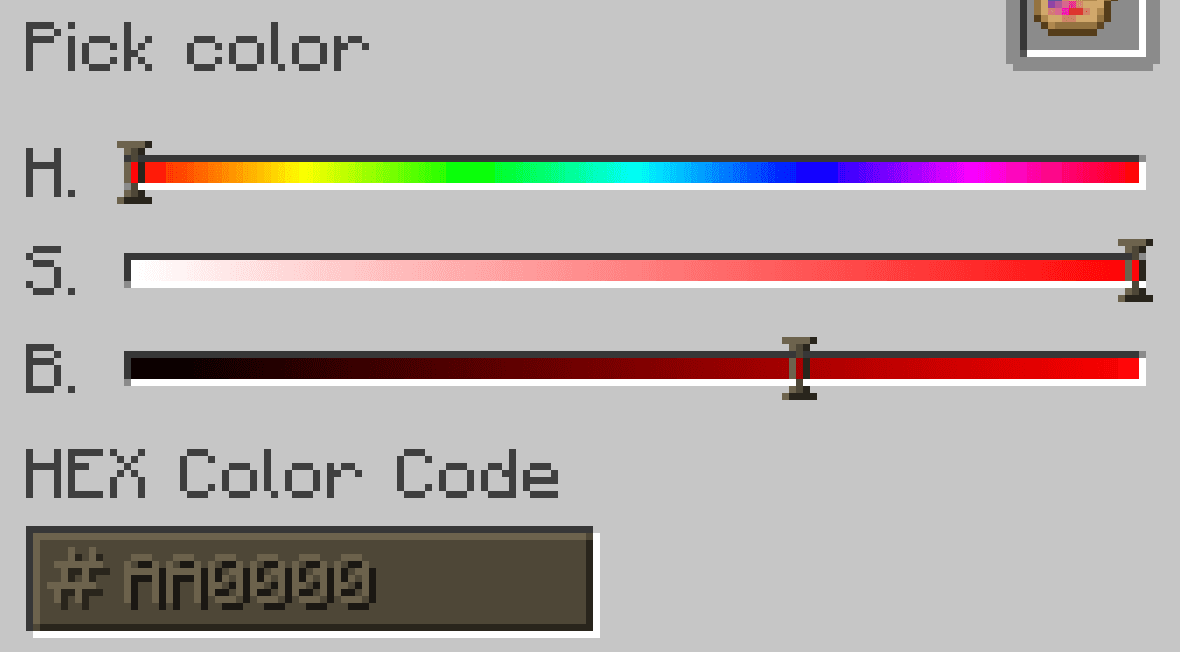
Dentro do separador de cores, verá três barras deslizantes (1,2,3) e um campo de entrada (4).
1) Corrediça (H). Ao segurar o rato sobre esse deslizador, pode alterar a cor de base real na ranhura da paleta actualmente seleccionada.
2) Deslizador de saturação (S). Afecta o contraste da cor actual. No valor mínimo, transforma a cor em paleta de escala de cinzentos.
E (3) é o deslizador de brilho (B). No valor mais baixo, isto irá transformar a sua cor em preto.
4) O campo de entrada pode ser utilizado para importar cor de outro lugar. Aceita valor hexadecimal da cor RGB, por vezes chama-se notação HTML. Tem este aspecto: #FFDAE9. Pode colar livremente nesse campo ou introduzir manualmente. Ao colar, não é necessário limpar o campo, a cor será substituída automaticamente por conveniência.
Parâmetros de lápis e escova
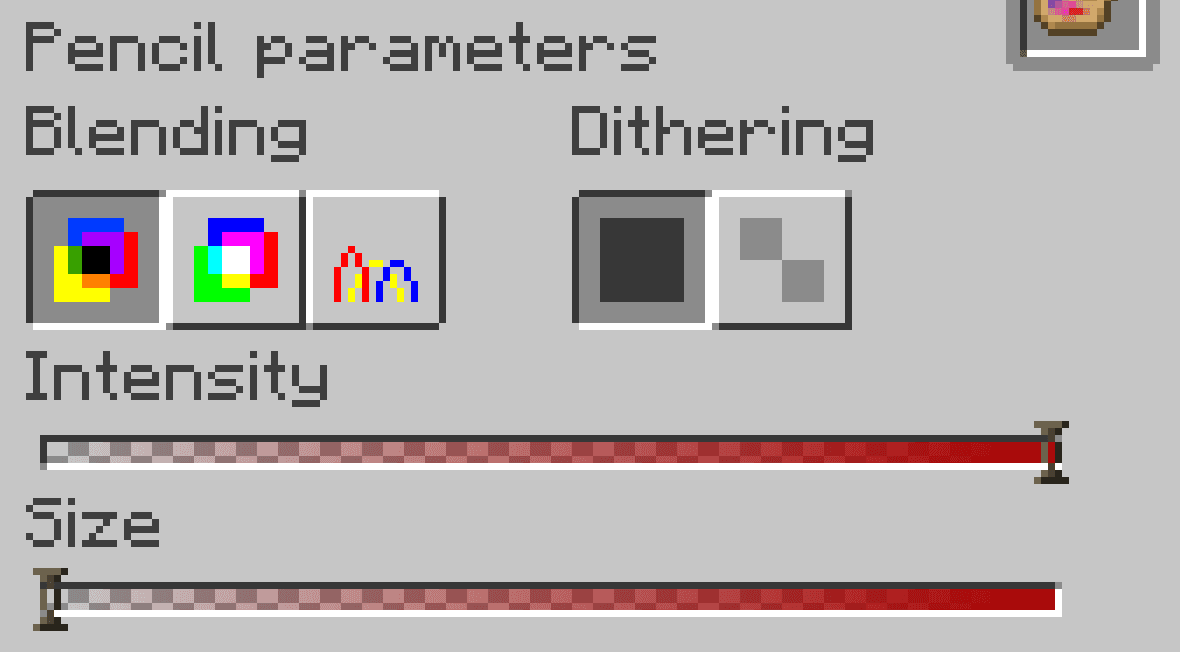
As configurações para ferramentas de Lápis e Escova são semelhantes, por isso vamos cobrir ambos num só parágrafo.
1) Tipo de mistura. Define, em que espaço de cor e que algoritmo será utilizado para misturar cores quando a mistura é aplicável (ferramenta de pincel, não lápis de intensidade total). Primeiro aqui é a mistura RYB, que tenta imitar como as tintas reais funcionam de uma forma muito simplista. Pode ser estranho, mas torna as cores mais agradáveis. Segundo é o RGB blending, que é muito familiar para os artistas digitais (pode preferir isso). Por último é a mistura natural, que utiliza dados reais gentilmente fornecidos pelo investigador Scott Allen Burns. De facto, ainda não foi implementado, mas deverá dar o melhor resultado no futuro.
2) Tipo de dízimo. Quando activado, cada N pixel será pulado, para dar um efeito de dithering clássico de pintura com arte em pixel.
3) Intensidade. Define, o quanto a cor do pixel sob o pincel será afectada. A mistura é feita por tipo de mistura seleccionado. Valores mais baixos dificilmente afectarão a cor (útil para sombras e luzes), o valor máximo apenas substituirá o píxel subjacente por outra cor.
4) Tamanho. O tamanho maior irá afectar mais pixels. Para o pincel, é suavemente aumentado, mas para o lápis existem limiares, o lápis tem apenas um conjunto limitado de tamanhos de forma.
Inventário
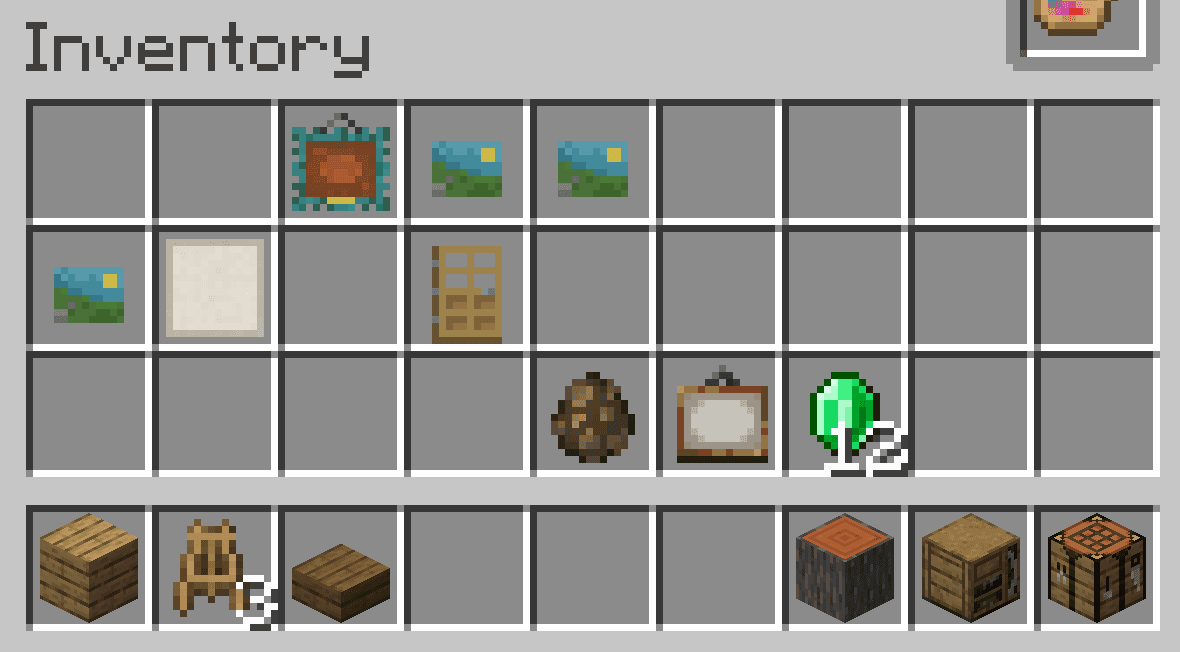
O inventário da sua personagem. Pode utilizá-lo para mudar rapidamente as paletas e as telas.
Assinatura de pinturas
Quando terminar o seu trabalho artístico, é altura de colocar a sua assinatura de autor. Não poderá editar o quadro após a assinatura, por isso certifique-se de que é bom! Clique com o botão direito do rato com a tela na mão em espaço vazio para abrir a interface de pré-visualização e assinatura:
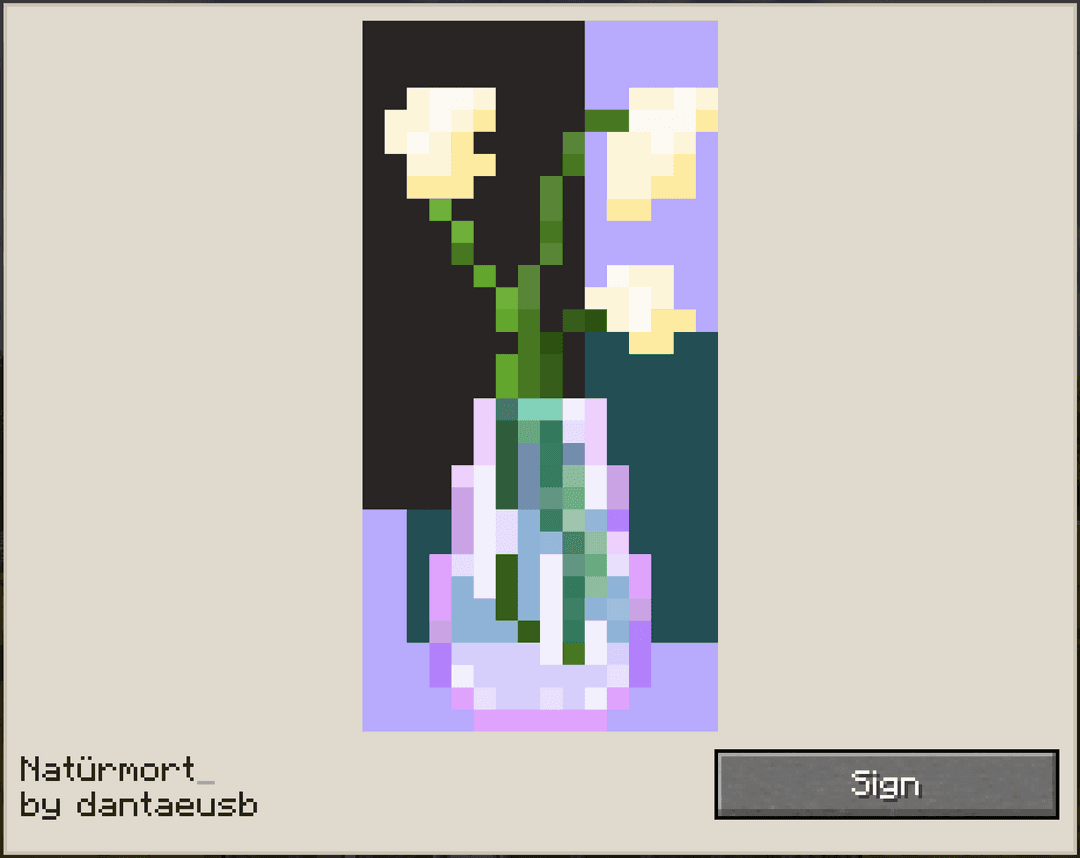
Este é o ecrã de pré-visualização e sinalização da sua pintura. No lado inferior esquerdo verá o nome para a pintura (por defeito é Unnamed) e o seu apelido. No lado direito, há o botão Assinar. Prima-o quando estiver satisfeito com a sua pintura e dê-lhe um nome.
Não é necessário limpar o nome padrão da pintura. Basta começar a escrever o seu nome.
Criando uma moldura
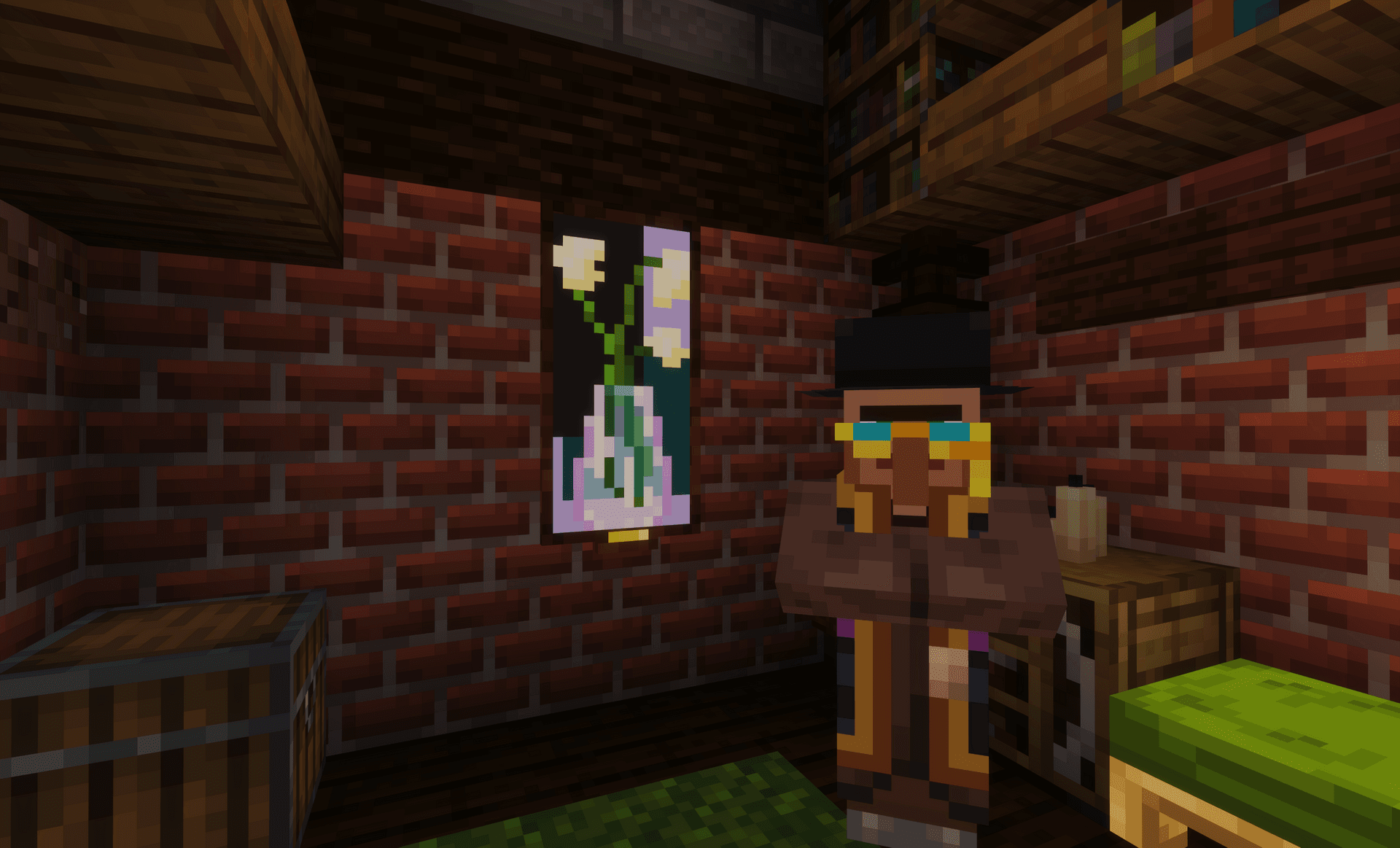
Depois de assinar e nomear seu quadro, é hora de colocá-lo finalmente em algum lugar em sua casa chique! Para fazer isso, precisaríamos criar uma moldura especial e colocar a pintura nesta moldura, depois colocá-la na parede.
De que você está esperando? Coloque-a na parede!
Copiando uma pintura
Se você deseja duplicar sua pintura, precisará combinar a pintura assinada sem moldura com a tela em branco do mesmo tamanho e uma paleta com tintas suficientes. Você terá uma cópia em um slot de resultado, e a pintura será mantida no slot original, assim como a paleta, com quantidade reduzida de tintas. Como os livros, as pinturas têm três gerações: original, cópia e cópia da cópia.