
Zetter Wiki 主页
准备中
首先,你需要制作一些东西。
画布:每个画布都给你一个画块,所以只给一个小画, 并且16将足以进行尽可能最大的单幅绘画(4×4)。 典型的情况是,我建议使用 4 — 它足以适合东部2×2幅油漆。
你可以将这些画布合并在一个特殊的艺术家桌上,你也需要制作这个桌面。 我们将在下一步讨论这个问题。
现在我们需要一些东西来涂画——颜料和调色板。 需要调色板来保存您正在使用的颜色,它们不是无限的。 他们不会破裂,但是你们将需要为他们补给,以便最终继续绘画。 还有其他的合成表,您可以在合成表页面找到这些合成表。
最后,你需要一个画架。你可以在上面找到它的合成表。画架需要一些空间,所以不要把它放在墙附近!
合并和分割画布
要准备一个大于1个方块的画布,放置新制作的艺术家桌面,右键点击它打开合并和分割界面:
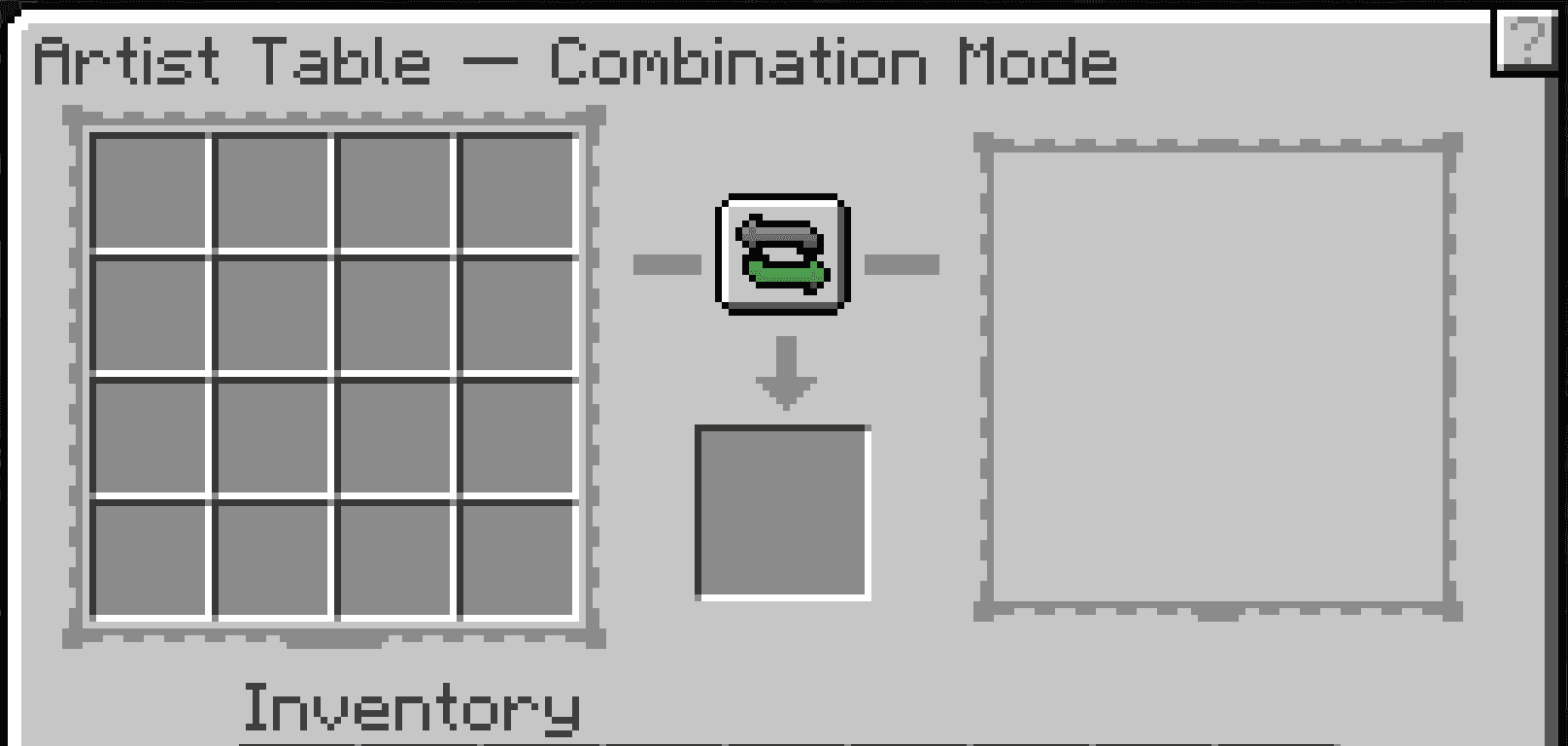
- 1) 画布组合网格
- 将您的画布放在这里,以便将它们合并在一起。
- 2) 预览
- 显示合并画布的外观。
- 3) 结果槽
- 当你对结果感到满意时,从那里获得你合并的画布。
- 4) 更改模式
- 点击切换到分割模式。组合网格应该为空。
准备工作区
为了开始绘图,您需要筹备我们的绘画工作坊。 放置艺术家桌、画架、将画布放在画架上,并在你的快捷栏中获得调色板。
当画布在手中,右键点击画架挂载它。
你的工作区应该像这样:
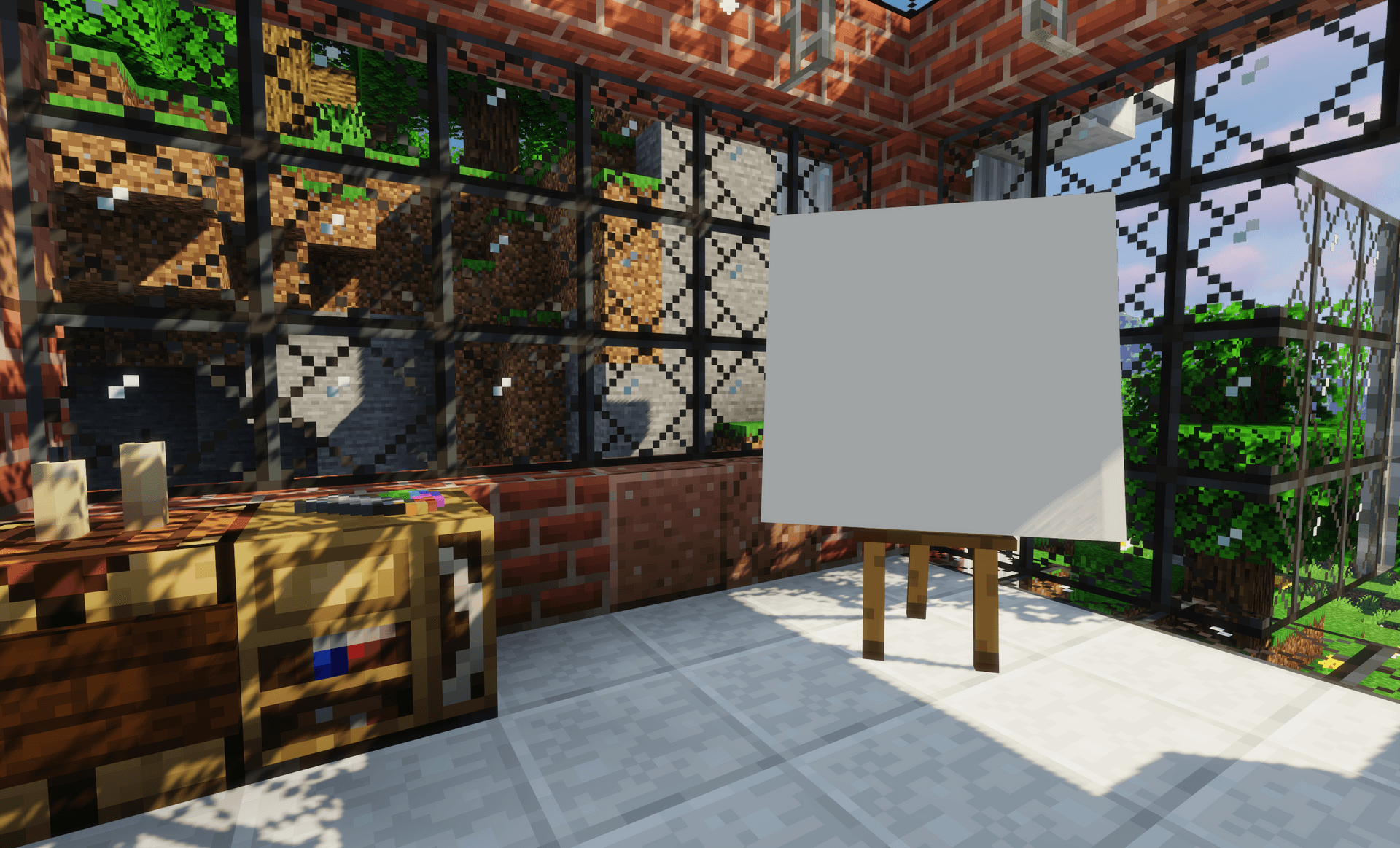
使用(或没有已经安装)调色板,右键单击画架开始绘制。
画作
创建你的第一个杰作的时候了!让我介绍绘制界面的工作方式。下面是参考:
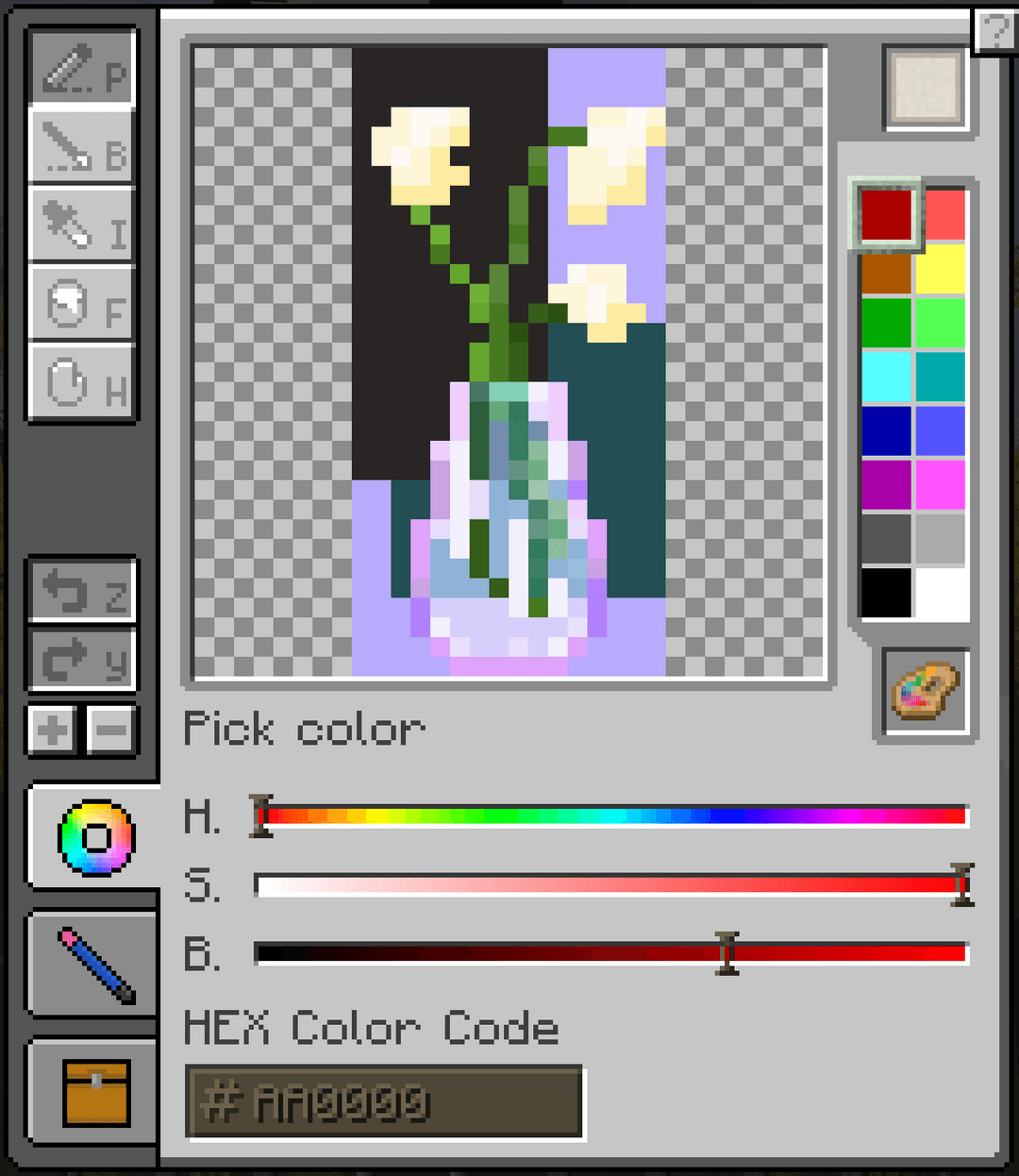
- 1) 工具
- 可用的工具:像素铅笔、笔刷、拾色器、填充工具和抓手。每个工具都有自己的用途,我们将在下面描述它们。
- 2) 画布区域
- 魔法发生的地方。 当用绘图工具悬停在画布区域时,绘图光标应该出现,显示受该工具影响的区域。 你可以用空格(抓手工具)和鼠标滚轮(缩放工具) 重新定位画布
- 3) 历史和缩放
- 历史和缩放工具。按撤消以恢复最后一个动作,并重做以恢复。快捷键正常工作。 历史在玩家间共享!按+来增加画布比例,-减小画布。
- 4) 调色板
- 调色板显示保存到调色板中的颜色 (5)。
- 5) 调色板槽
- 调色板显示保存到调色板中的颜色,放置在槽位(5);您可以在一个调色板中保存最多16个颜色。
- 6) 画布槽
- 目前放置在这个画架上的画布。你也可以通过 shift+点击画架来得到它,你也可以使用这个槽。
- 7) 选项卡
- 根据你使用的工具,你会在这里看到不同的标签。当你点击任何标签时,(8) 区域的内容将会改变。 最后一个标签总是背包。并非所有工具都有参数。我们将覆盖下面的不同工具和参数。
- 8) 当前标签页
- 当前标签页。您可以从这里选择颜色,设置您的工具不透明性、大小和其他选项。当选择背包时,它会显示您的物品栏。
工具和设置
颜色
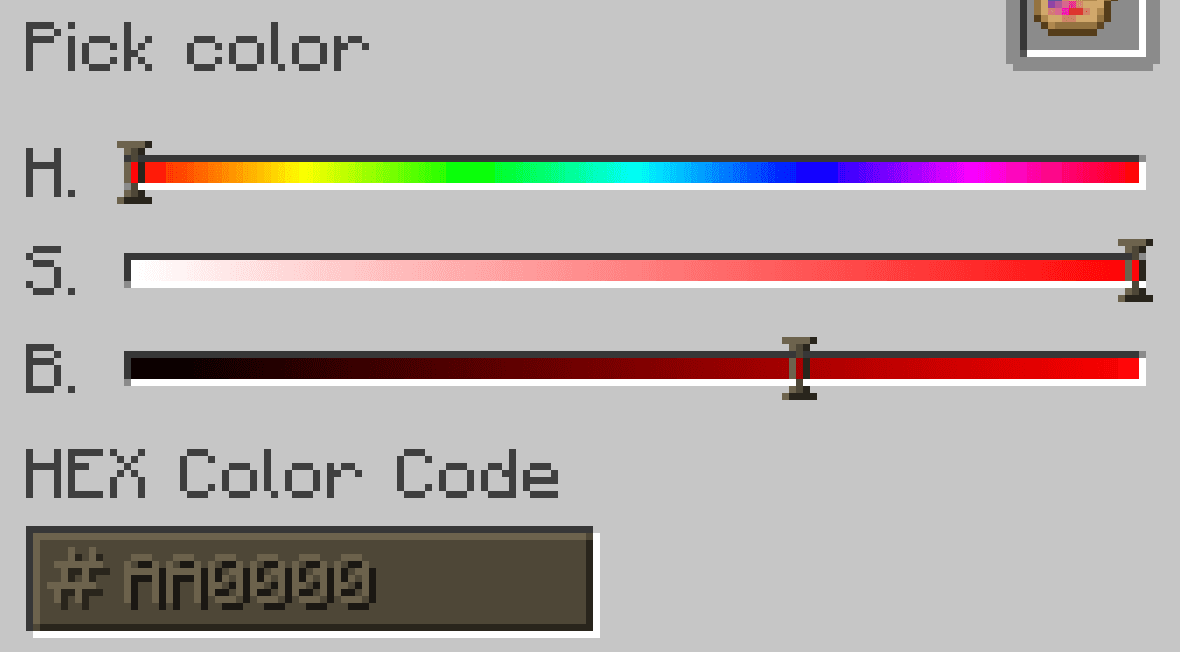
在颜色选项卡中,您将看到三个滑块 (1,2,3)和一个输入字段 (4)。
1) 色调(H) 滑块。当鼠标悬停在滑块上时,您可以在当前选定的调色板位置更改实际的基本颜色。
2) 饱和度 (S) 滑块。它影响到当前颜色的对比度。在最小值上,它将颜色转换为灰度调色板。
(3)是亮度(B)滑块。最低值会将您的颜色变成黑色。
4) 输入字段可以用来从其他地方导入颜色。 它接受RGB 颜色的十六进制值,有时它叫作HTML 符号。它看起来像这样:#FFDAE9。 您可以自由粘贴到该字段或手动输入. 粘贴时,不需要清理字段,为方便起见,颜色将被自动替换。
铅笔和笔刷参数
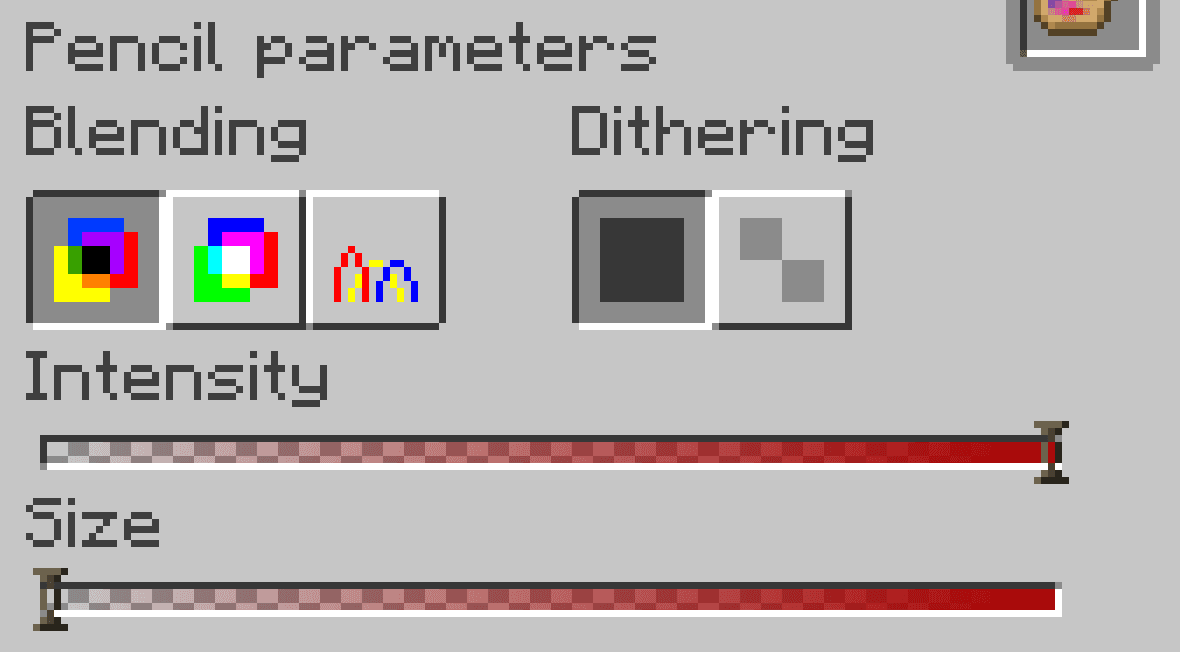
铅笔和笔刷工具的配置相似,我们将在一个段落中涵盖这两个工具。
1) 混合类型。 它定义了在哪个颜色空间和哪个算法应用混合时混合颜色(笔刷工具,而不是全强铅笔)。 首先是RYB混合,试图模仿真实颜料如何以非常简单的方式起作用。 它可以很奇怪,但它会变得更优雅的颜色。其次是 RGB 混合,它对数字艺术家非常熟悉(你可能喜欢)。 最后是自然混合,它使用了由研究人员 Scott Allen Burns 提供的实际数据。 它实际上尚未被完成,但应该在未来取得最好的结果。
2) 抖动类型。如果启用,每个N像素将被跳过,以产生经典像素艺术的抖动效果。
3) 强度。它确定画笔下的像素颜色将受到多少影响。混合是由选定的混合类型做出的。 较低的值将不会影响颜色(对阴影和光线有用),最大值只会用另一种颜色替换基础像素。
4) 尺寸。大尺寸将影响更多像素。 对于黄色,它会顺利增加,但对于铅笔有阈值,铅笔仅有有限的形状尺寸。
背包
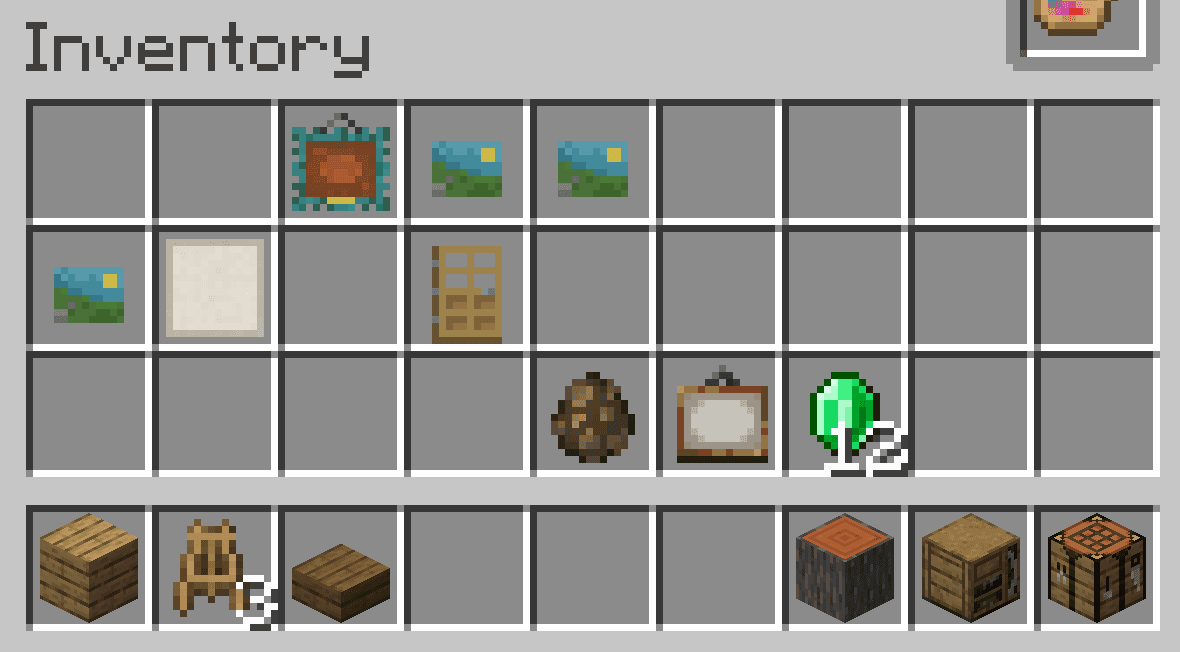
你的背包。你可以用它来快速更改调色板和画布。
签名画作
当你完成你的艺术品时,现在是让作者签名的时候了。 您将无法编辑签名后的绘画,所以请确保好! 右键画布打开预览和签名界面:
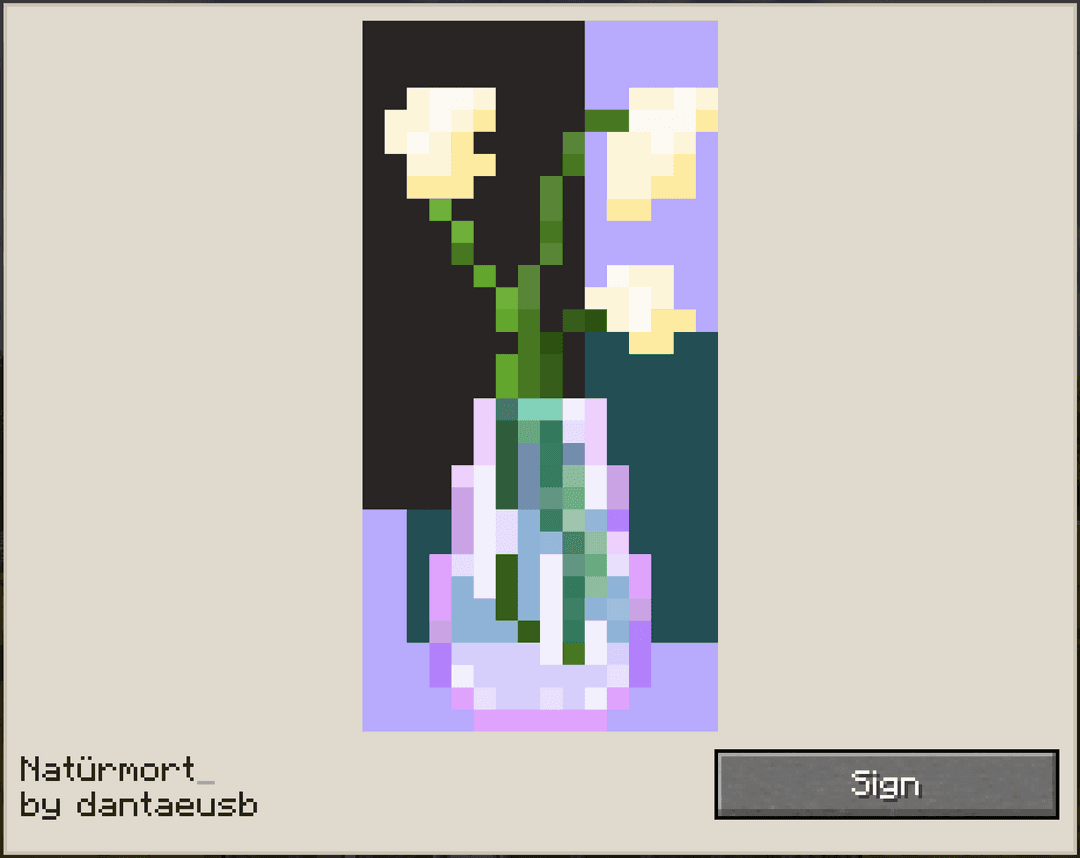
这是您绘画的预览和签名屏幕。 在左下方您将看到绘画的名称 (默认是未命名) 和您的昵称。 在右边的标志按钮上,当你对绘画感到满意并给它命名时按下它。
您无需清除默认画作名称。只需开始输入您的名称。
创建框架
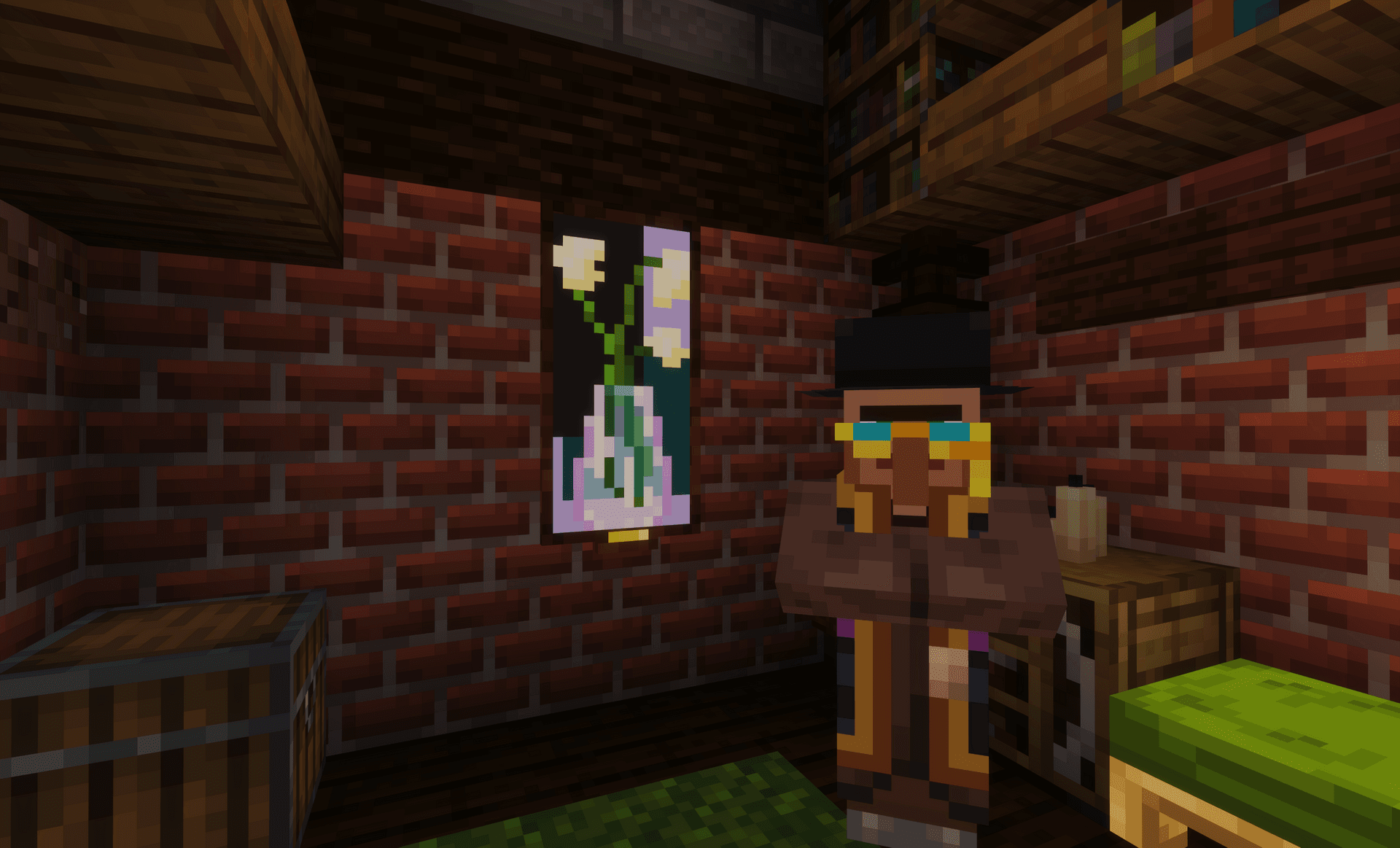
在签署和命名你的画作后,现在是时候把它放在你美丽的房子里了! 为此,我们需要建立一个特殊的框架,并将绘画装裱到框架中。 然后将其放在墙上,通过手头画作右键单击。 确保墙上有足够的空间!
恭喜!你最终会看到这样的东西,当你的艰苦工作最终完成时。恭喜!
复制一幅画作
如果您想要复制您的画作, 您需要将已签名的画与相同大小的空白画布和色板与足够的画放在一起。 您将在结果栏位中找到一份副本,画作将保留在原栏位中, 和调色板一样,油漆数量也有所减少。 像书一样,绘画有三代:原作、复制品和复制品的复制品。